멜로밍 노래책 오버레이 업데이트!
드디어 많은 분이 기다려 주신 '신청곡 현황 및 현재 곡 제목 표시 오버레이' 기능이 업데이트되었습니다!
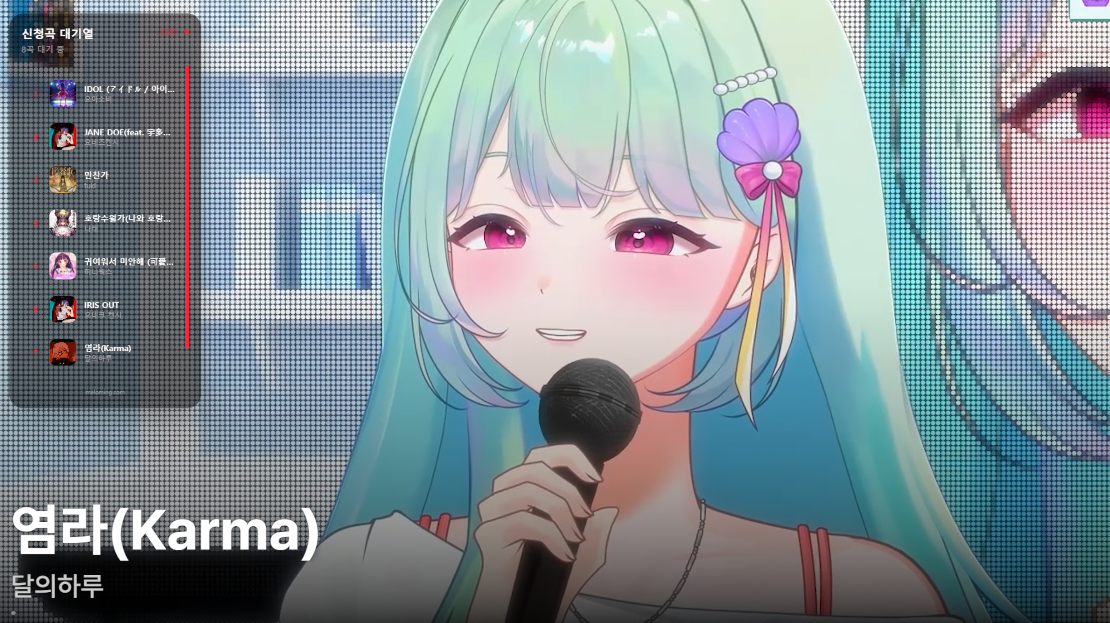
이제 시청자분들이 어떤 노래들을 신청했는지! 지금 부르는 노래가 무엇인지! 일일이 작성할 필요가 없습니다.
멜로밍 오버레이 하나로 깔끔하고 스마트한 방송 환경을 만들어보세요!
[ 멜로밍 노래책 오버레이 설정 완벽 가이드 ]
🛠️ 1단계: 채널 관리 페이지 접속하기
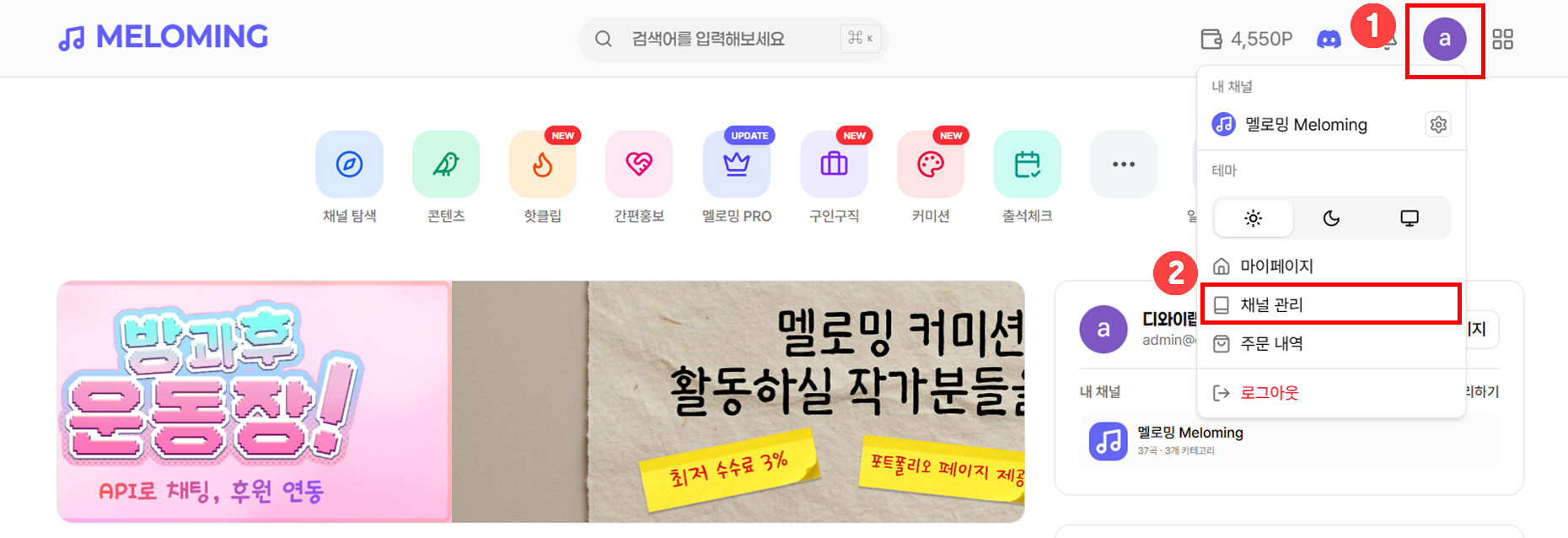
- 경로: [ 멜로밍 홈 > 우측 상단 프로필 클릭 > 채널 관리 > 채널 관리 한번 더 ]
홈페이지 메인 우측 상단의 프로필 아이콘을 누르면 나타나는 메뉴에서 '채널 관리'를 선택해 관리자 대시보드로 이동해주세요!

🛠️ 2단계: 신청곡 모드 활성화 및 세부 설정
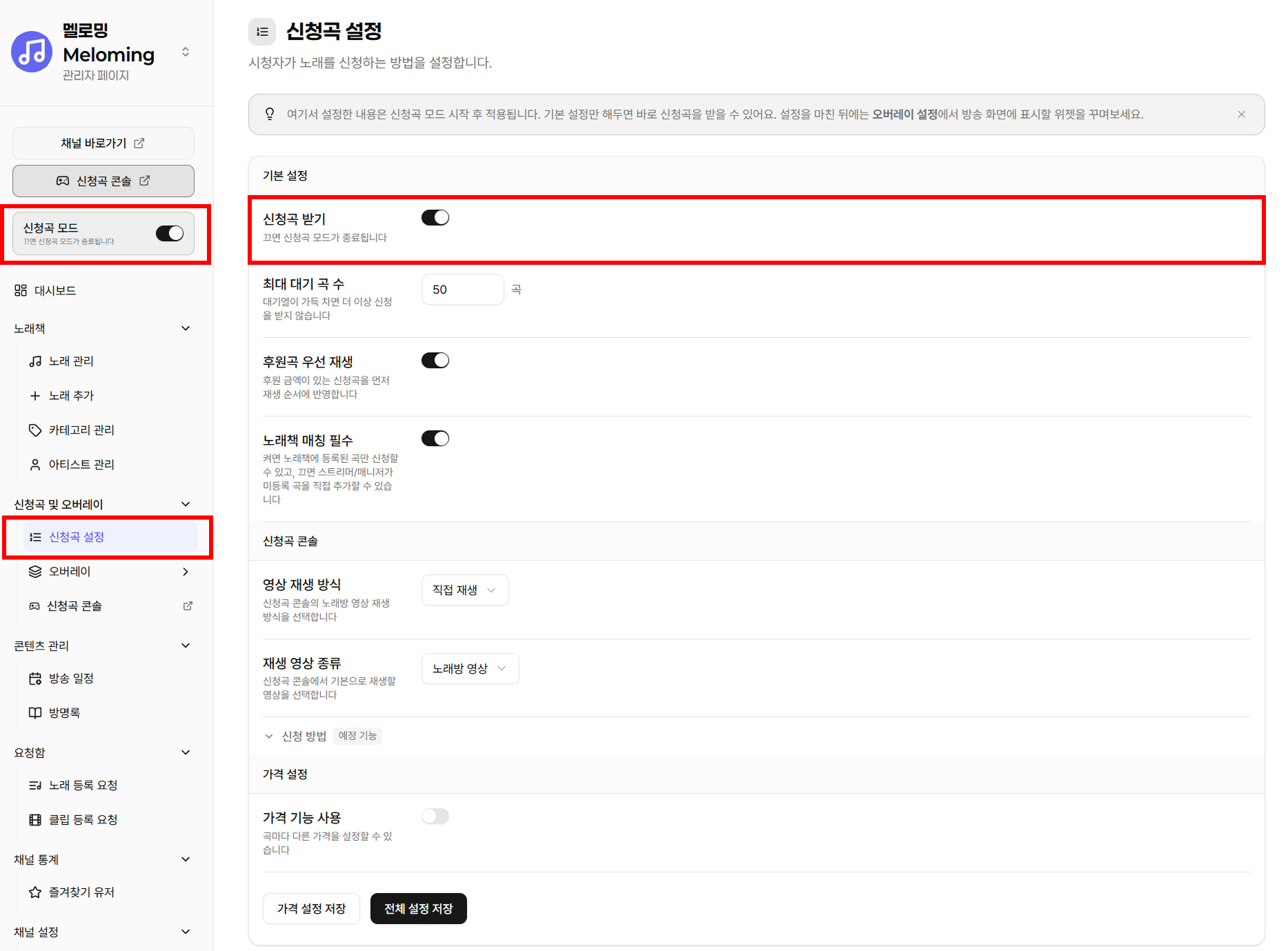
- 경로: [ 관리자 페이지 > 좌측 신청곡 설정 ]
신청곡 받기 활성화: 신청곡 받기를 활성화 하고 기본 설정들을 셋팅 해주세요!
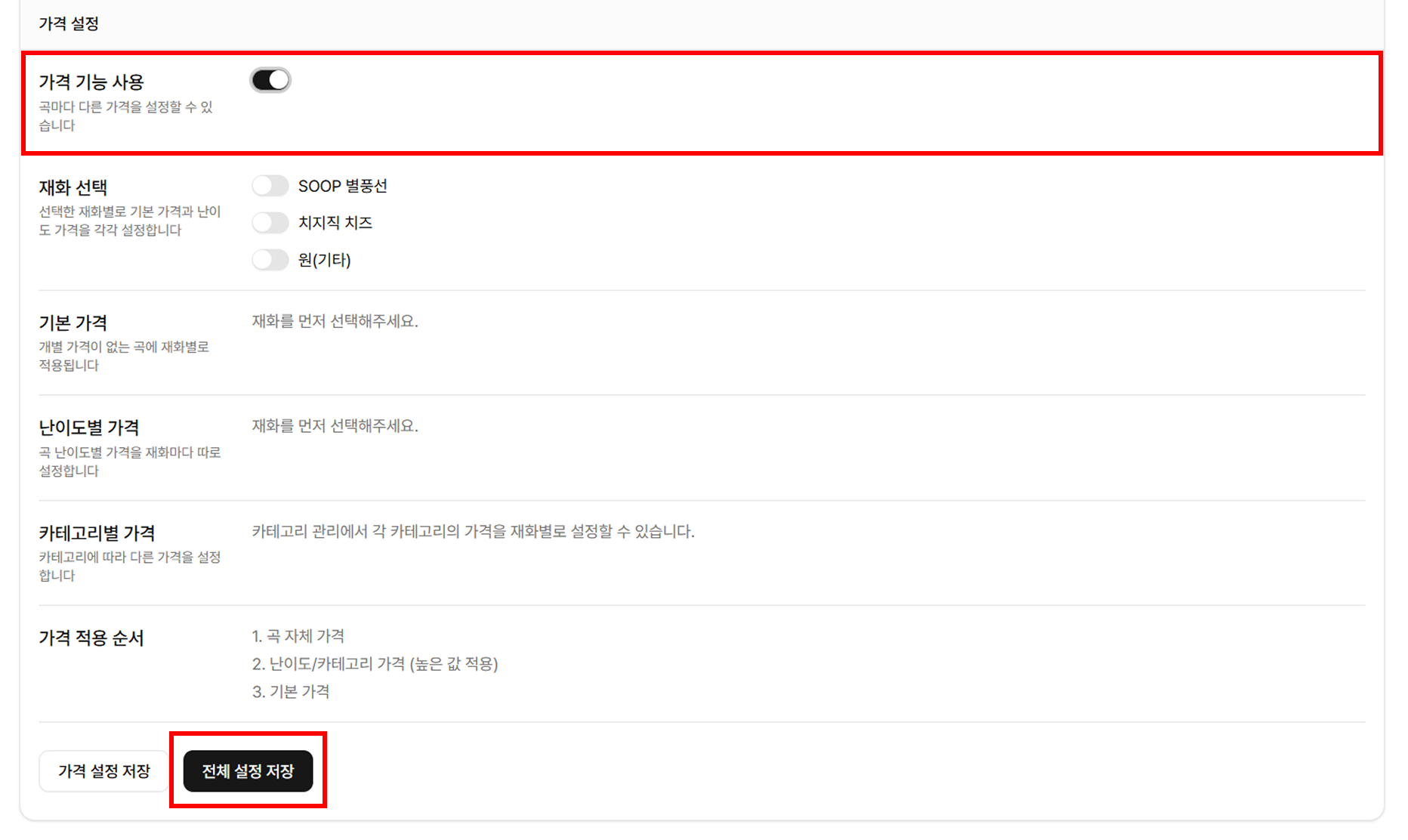
- 가격 기능: 가격 기능을 활성화 하면 신청곡의 기본 가격과 노래의 별점(난이도)이나 카테고리에 따라 가격을 다르게 책정할 수 있습니다! (가격 기능은 현재 점검중입니다! 조금만 기다려 주시면 감사하겠습니다!)
- 저장: 모든 셋팅이 완료되면 '전체 설정 저장' 버튼을 반드시 눌러주세요.
- 신청곡 모드를 켜면 내 노래책 페이지가 시청자들이 직접 '신청하기' 버튼을 눌러 곡을 요청할 수 있는 화면으로 자동 전환됩니다!
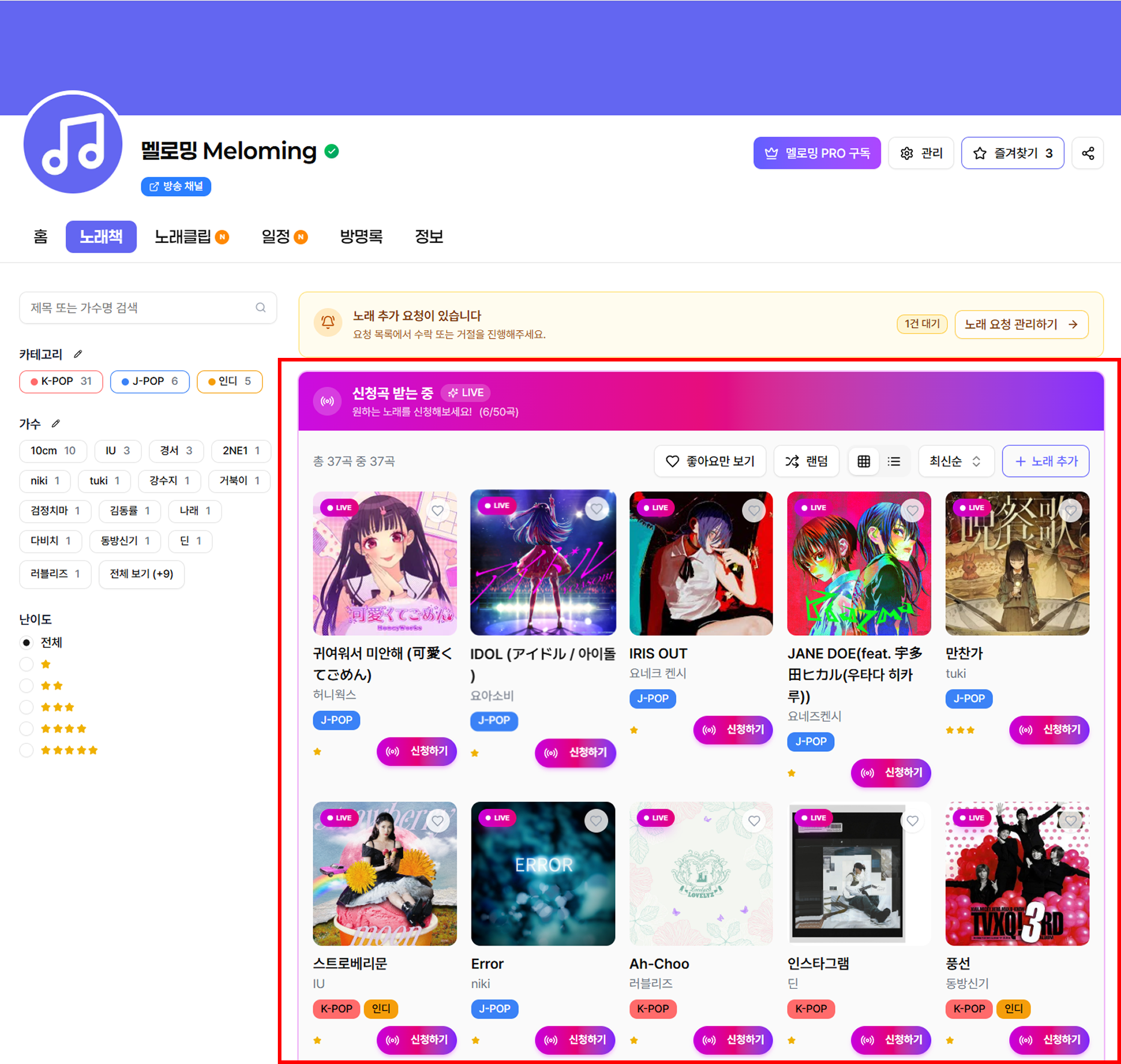
🛠️ 3단계: OBS 적용 및 오버레이 레이아웃 편집
- 경로: [ 신청곡 및 오버레이 > 오버레이 > 통합 오버레이 ]
- OBS 연동: 상단의 ‘오버레이 URL' 을 복사한 뒤, OBS 프로그램의 ‘브라우저 소스'에 붙여넣으세요.
- 레이아웃 편집: 통합 오버레이 설정 화면의 캔버스'에서 위젯들의 위치를 마우스로 자유롭게 배치할 수 있습니다.
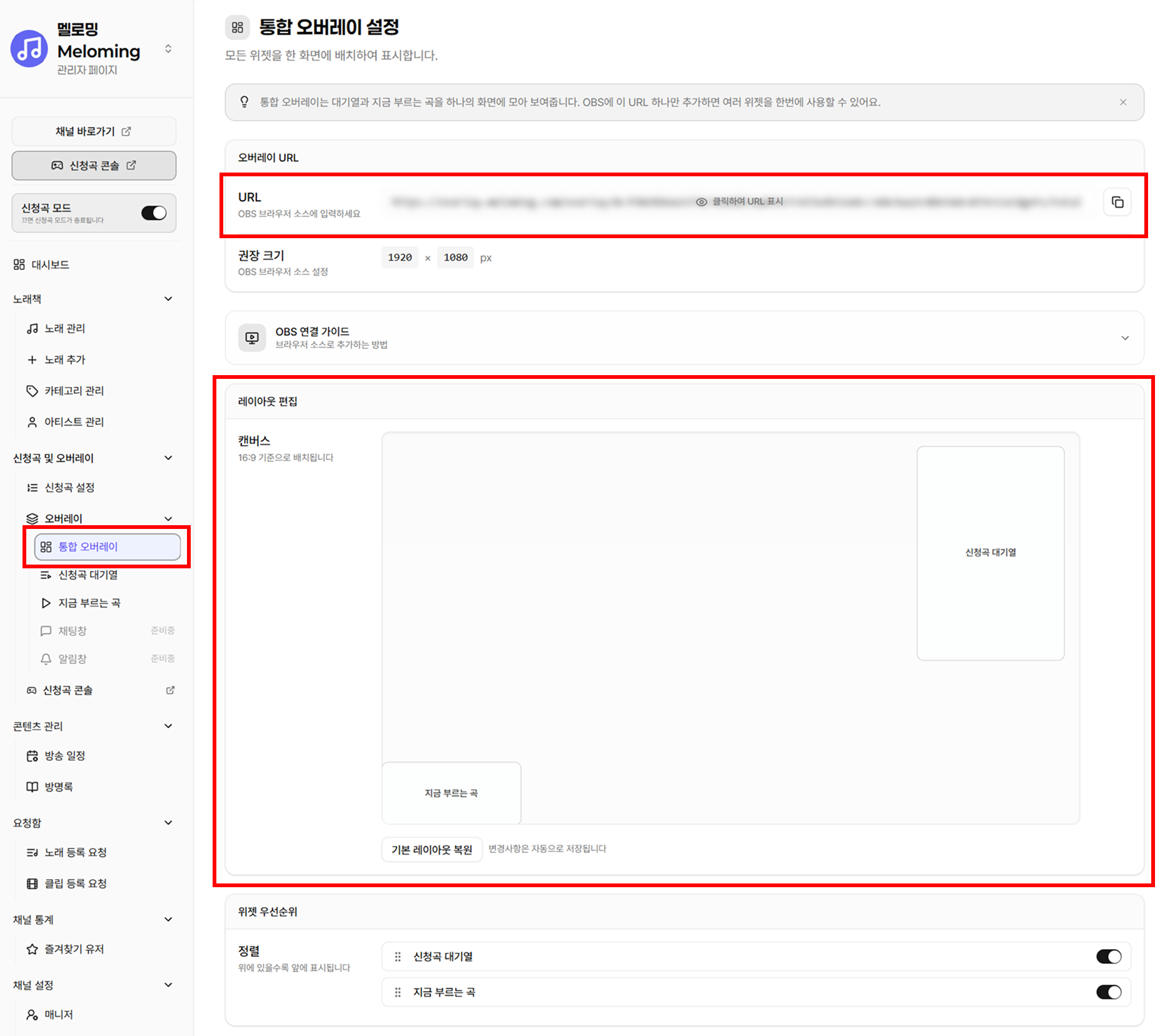
🛠️ 4단계: 개별 오버레이 활용
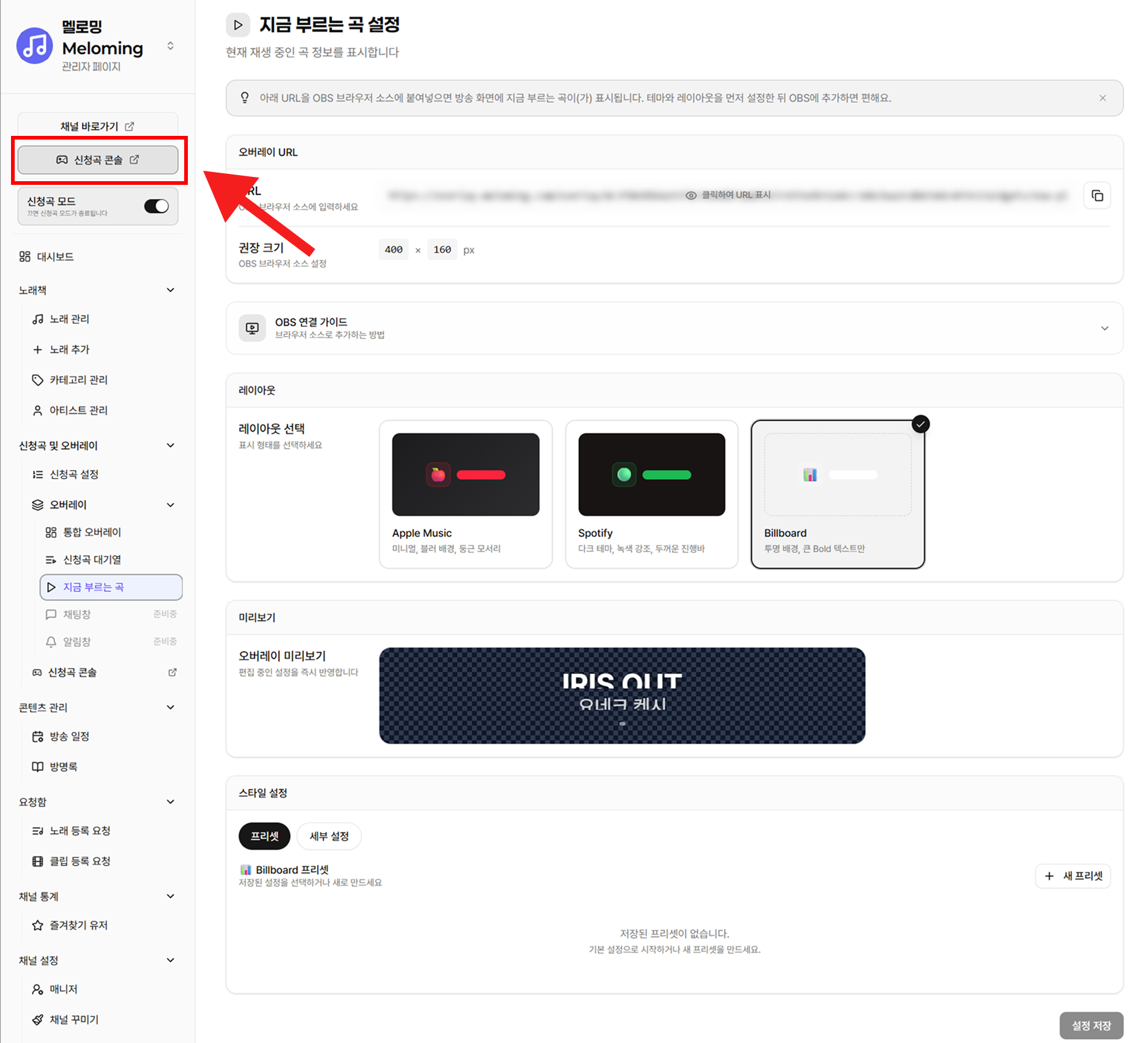
- 경로: [ 오버레이 > 신청곡 대기열 / 지금 부르는 곡 ]
- 설명: '신청곡 대기열'과 '지금 부르는 곡' 위젯을 통합해서 사용할 수도 있지만, 각각의 설정 페이지에서 레이아웃 설정 및 개별적으로 화면에 띄우는 것도 가능합니다.
- 글자 크기 조절: 지금 부르는 곡 -> 세부 설정에 들어가면 글자 크기와 정렬도 조정 가능해요!
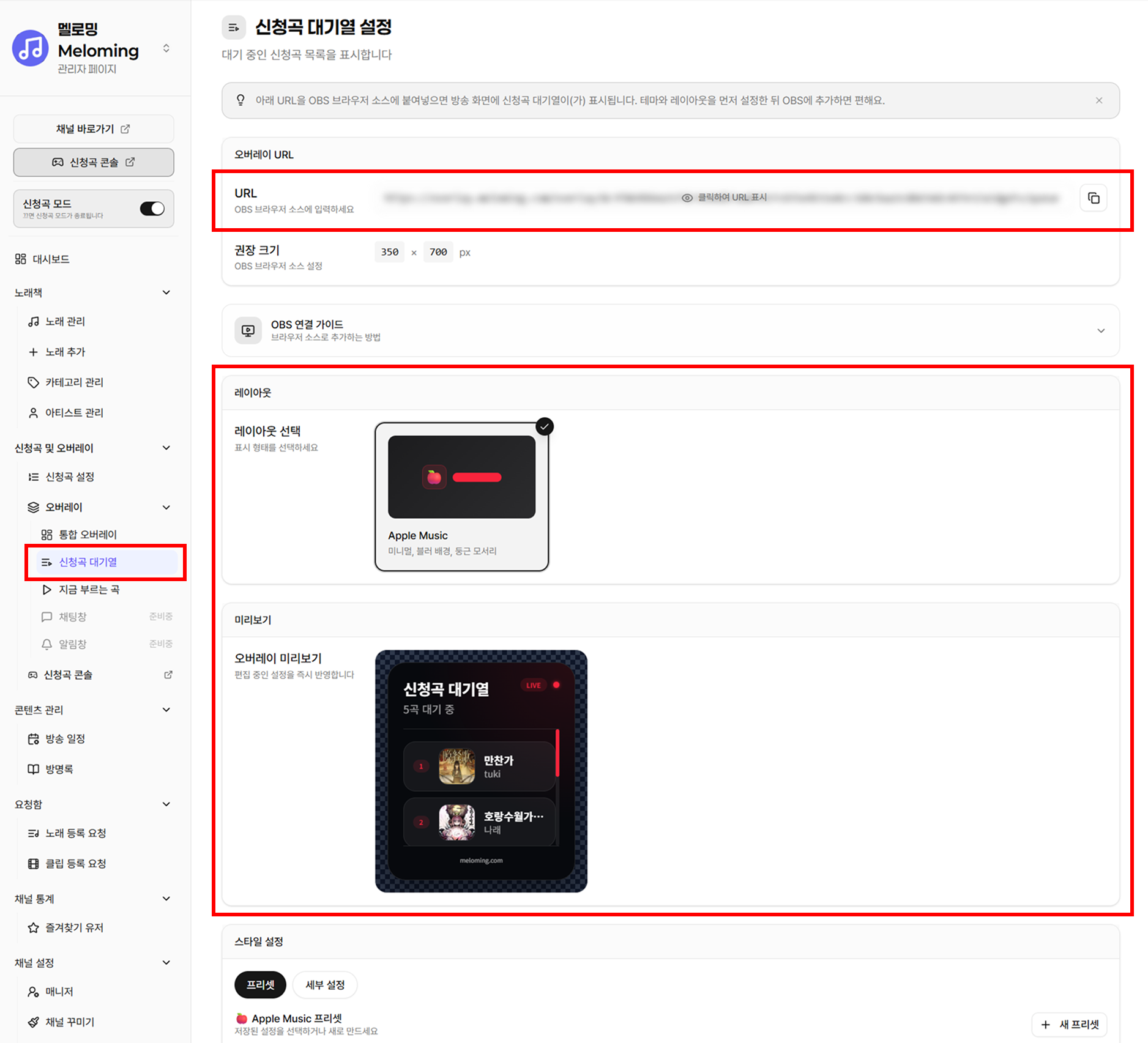
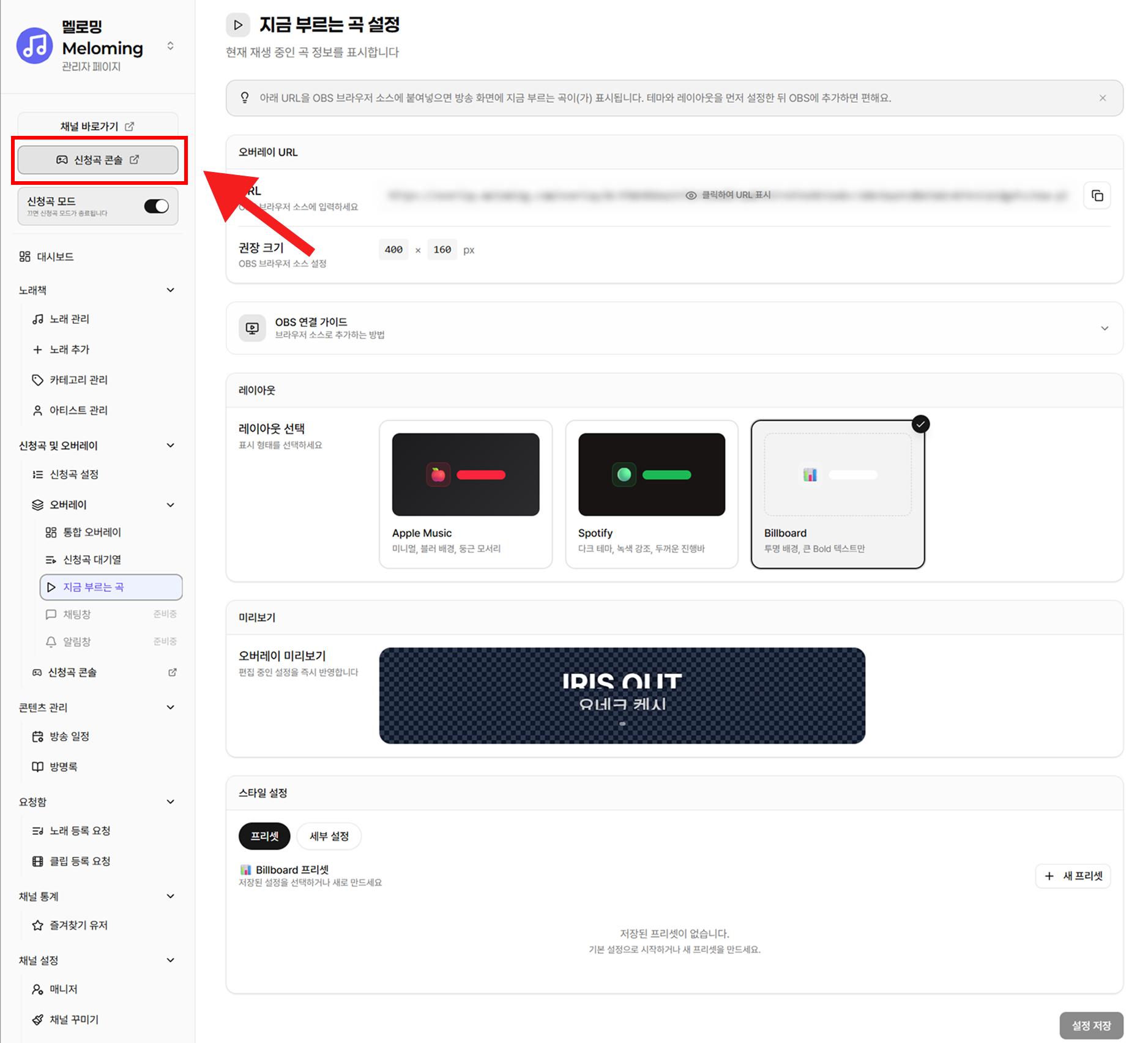
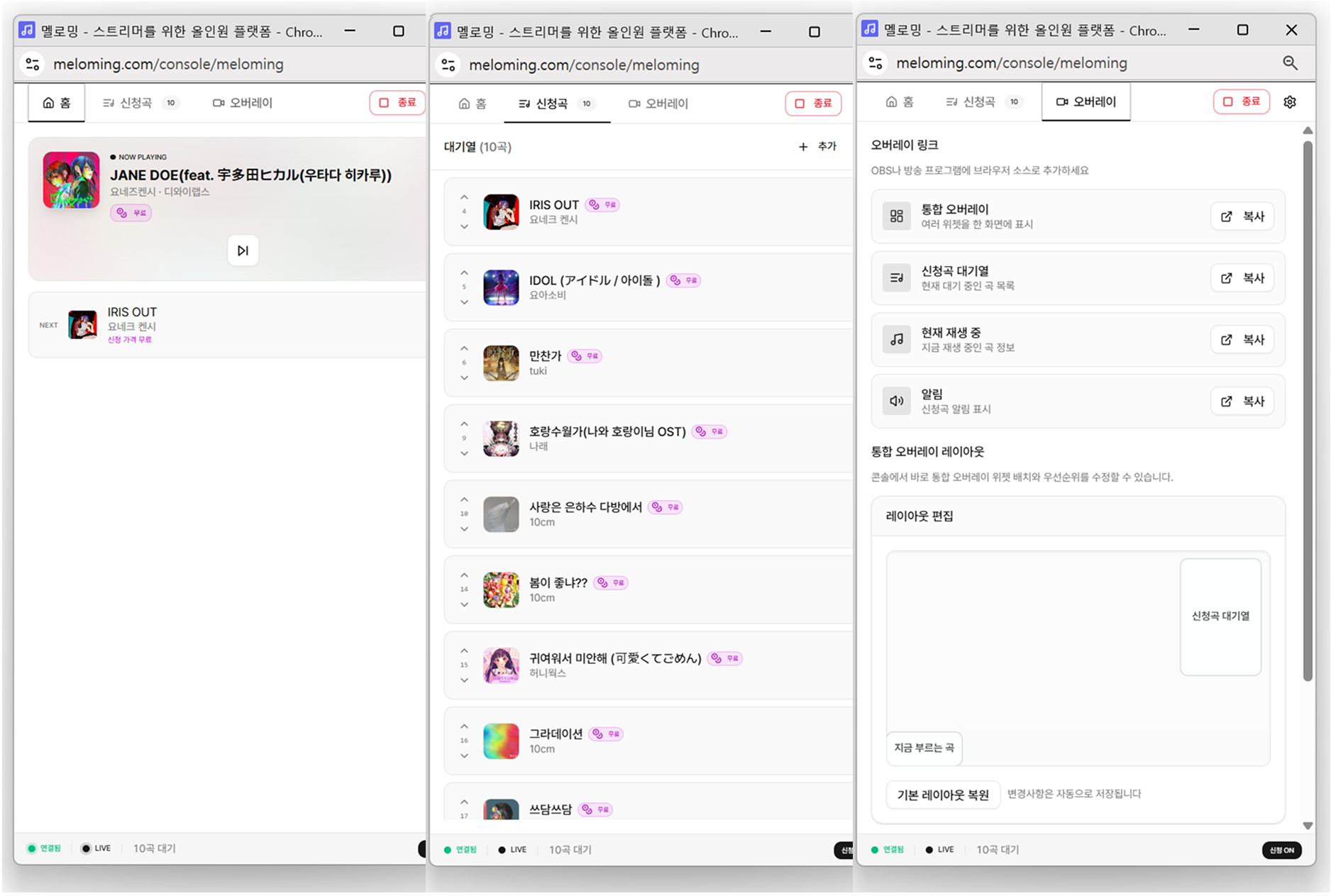
🛠️ 5단계: 실시간 관리를 위한 '신청곡 콘솔'
- 경로: [ 관리자 페이지 > 좌측 신청곡 콘솔 ]
주요 기능:
- 실시간 관리: 현재 방송에서 진행 중인 곡과 신청된 목록을 한눈에 확인합니다.
- 빠른 링크: 오버레이 URL 복사 및 각종 설정 변경을 콘솔 안에서도 즉시 처리할 수 있습니다.
멜로밍은 스트리머와 팬 모두에게 최고의 경험을 제공하기 위해 노력합니다.
앞으로 업데이트 될 노래책 오버레이의 더 많은 기능들도 기대해 주세요!